اسکرین شات در ویندوز 10 / 5 روش ساده و سریع برای گرفتن اسکرین شات
در این راهنما، تمام روشهای سریع و آسان برای گرفتن اسکرین شات در ویندوز 10 را به شما آموزش میدهیم.
در این مطلب ازپارت نیوز؛ گرفتن اسکرین شات در ویندوز 10 یکی از کاربردیترین روشها برای ثبت محتوای صفحه نمایش است. در این مقاله، با بهترین روشها و کلیدهای میانبر برای گرفتن اسکرین شات در ویندوز 10 آشنا میشوید تا بتوانید به راحتی تصاویر صفحه خود را ثبت، ویرایش و ذخیره کنید.
فهرست
روش های گرفتن اسکرین شات در ویندوز 10
گرفتن اسکرینشات در هر نسخه ویندوز کمی متفاوت است، روش های مختلف و ساده ای برای اسکرین گرفتن از صفحه کامپیوتر و لبتاب در ویندوز ده وجود دارد.در این مقاله با بهترین و ساده تذین روشها و میانبرهای گرفتن اسکرین شات آشنا می شوید تا بتوانید به راحتی تصاویر صفحه خود را بگیرید، ویرایش کنید و ذخیره نمایید.
اسکرین شات در ویندوز 10 با کلید میانبر
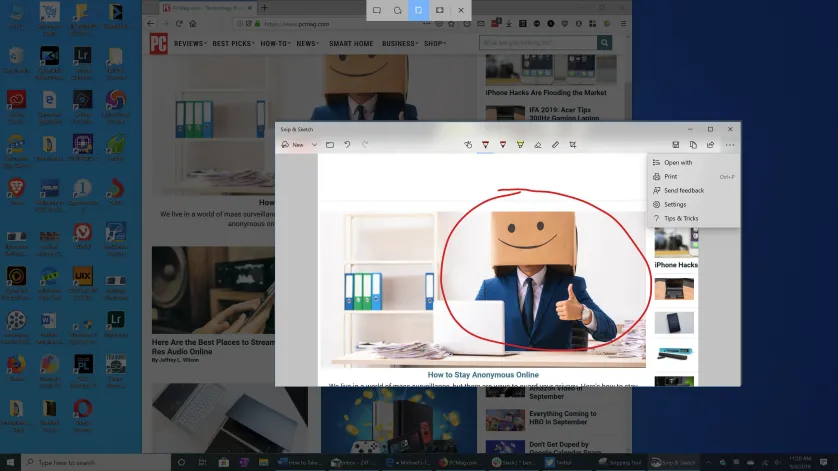


در این روش می توانید با استفاده از برنامه Snip & Sketch که در ویندوز وجود دارد و بدون باز کردن برنامه، با زدن کلید میانبر اسکرین بگیرید.
فقط کافی است کلیدهای Windows + Shift + S را فشار دهید تا ابزار Snip & Sketch فعال شود. سپس میتوانید از بین گزینههای مختلف برای گرفتن اسکرینشات انتخاب کنید: عکس از کل صفحه، انتخاب یک بخش مستطیلی، کشیدن آزادانه یک بخش به دلخواه یا ثبت تصویر یک پنجره برنامه مشخص. در این روش می توانید دقیقاً همان بخشی از صفحه را که نیاز دارید، به راحتی ذخیره کنید.
بعد از انتخاب قسمتی که می خواهید اسکرین بگیرید و ثبت عکس، می توانید در عکس ثبت شده تغییرات ایجاد کنید و سپس آن را ذخیره کنید.
استفاده از کلید Print Screen برای اسکرین شات
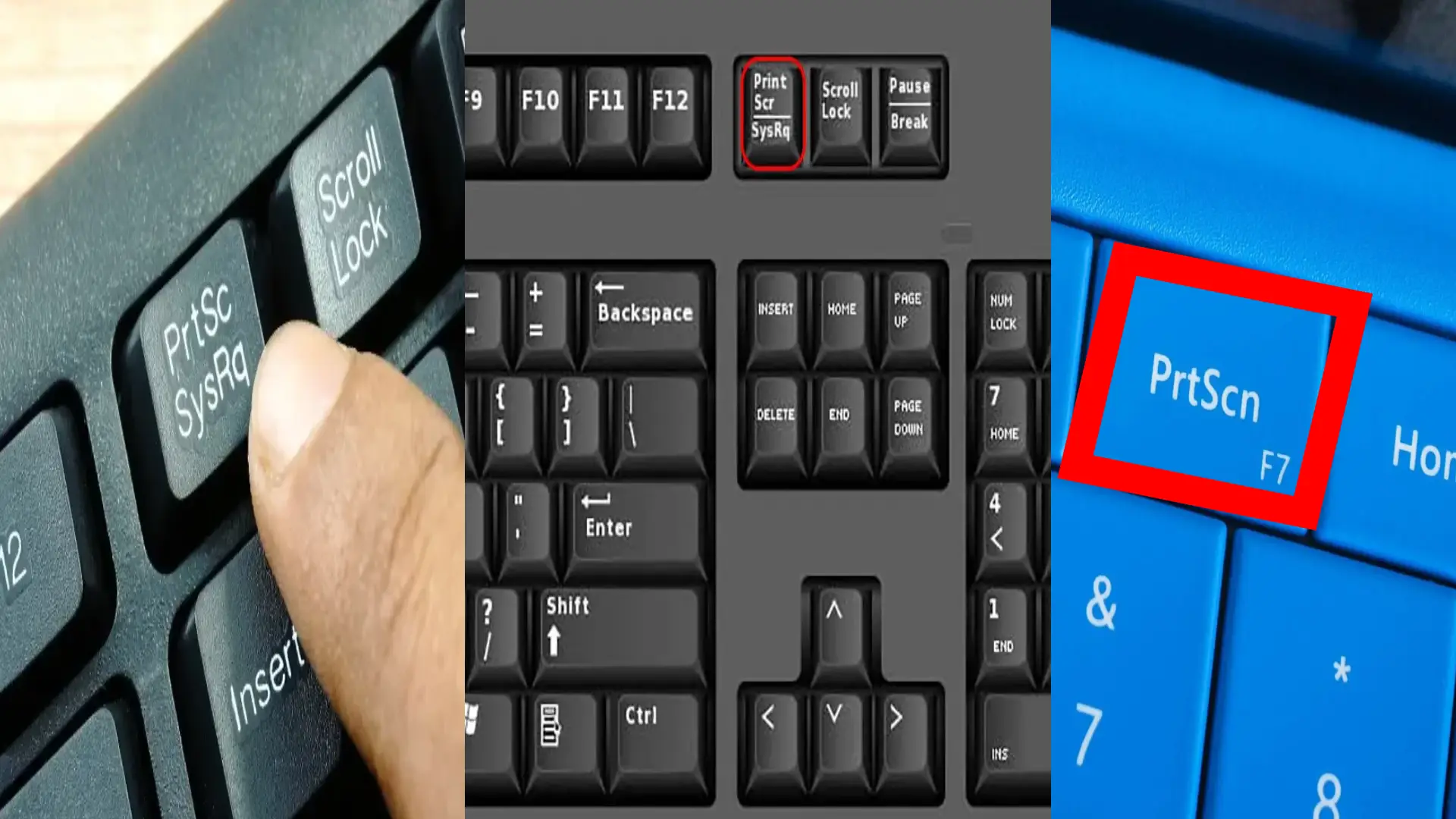
روش قدیمی و کلاسیک گرفتن اسکرینشات در ویندوز، استفاده از کلید Print Screen است. دکمه Print Screen معمولاً در سمت بالای راست کیبورد قرار دارد و ممکن است به شکل های PrtSc، PrtScn یا PrntScrn هم نوشته شده باشد.
با فشار دادن کلید Print Screen، تصویر کامل صفحه به کلیپبورد کپی میشود و شما باید اسکرین کپی شده را را در یک برنامه مثل “MS Paint”، “Paint 3D”، و غیره بچسبانید.
کلیدهای Windows + Print Screen برای اسکرین شات در ویندوز 10
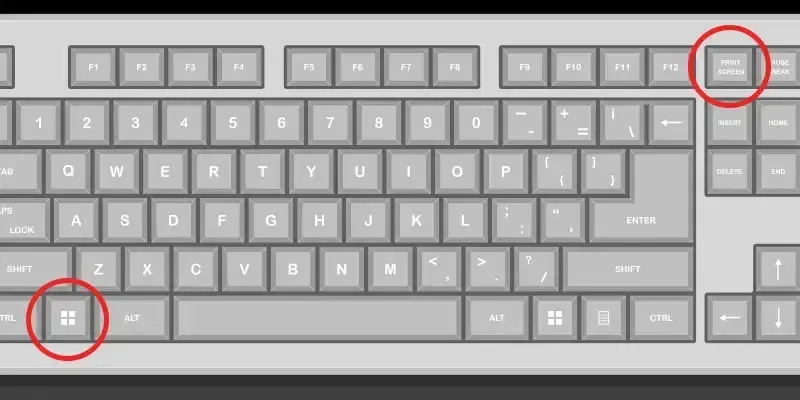
روش دیگر برای گرفتن اسکرین شات در ویندوز 10 فشار دادن همزمان کلیدهای Windows + Print Screen است. یا انجام این کار صفحه ویندوز کمی تاریک میشود تا موفقیتآمیز بودن عملیات را نشان دهد و تصویر بهصورت یک فایل PNG در پوشه Picture- Screenshots ذخیره میشود.
استفاده از Windows Game Bar اسکرین شات ویندوز 10
در این روش با فشار دادن کلیدهای Windows + G در کیبورد Game Bar باز می شود.
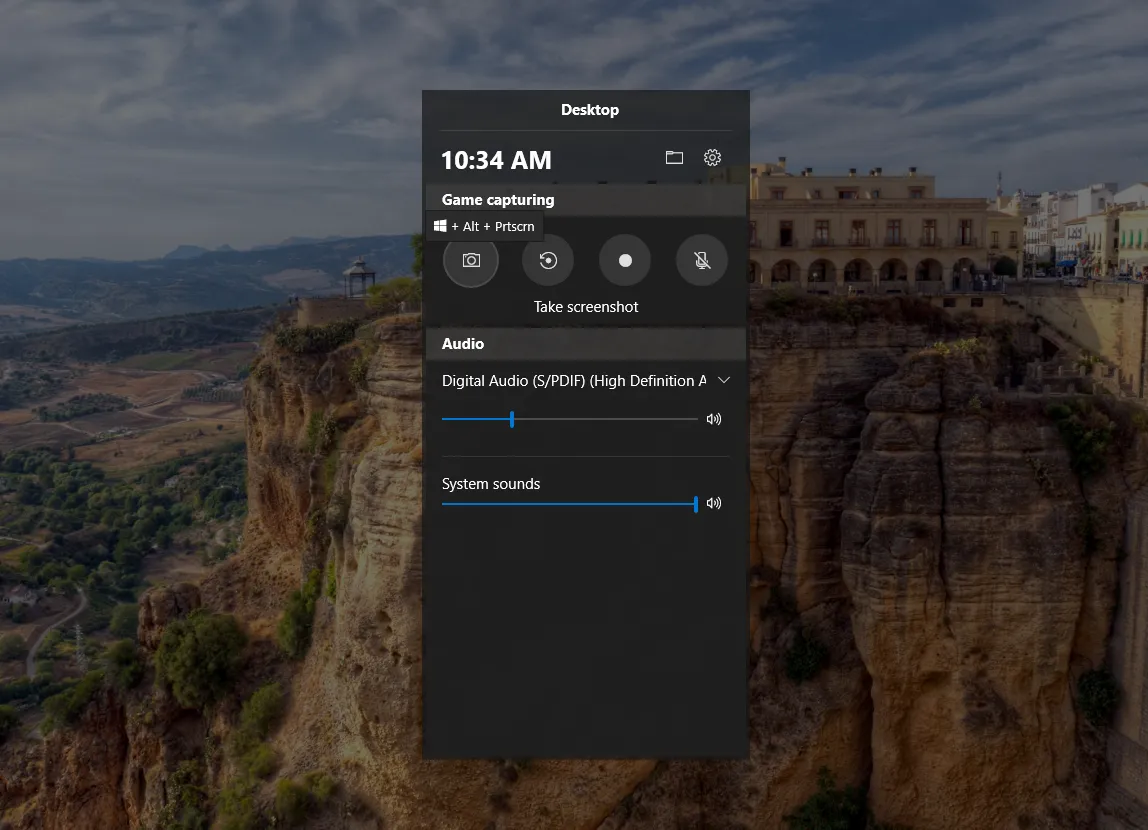 در این پنجره، روی آیکونی که شبیه به دوربین است کلیک کنید تا بتوانید تصویر خود را ثبت کنید تا اسکرینشات شما در پوشه Videos/Captures ذخیره شود.
استفاده از ابزار Snipping Tool برای اسکرین شات گرفتن در ویندوز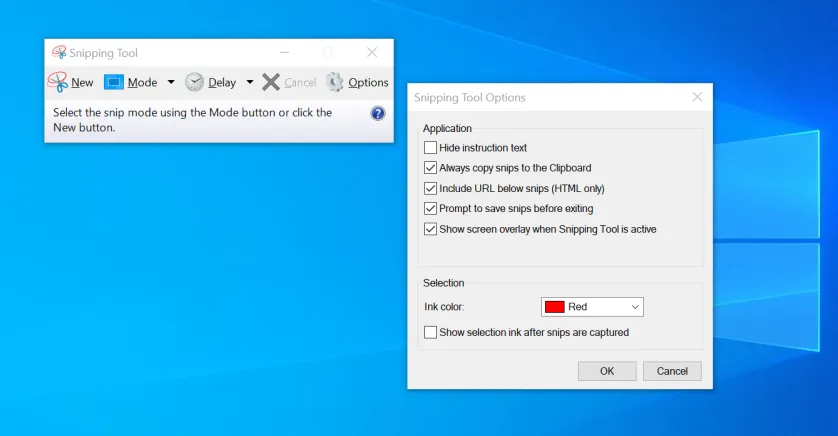
در این روش میتوانید از ابزار Snipping Tool برای گرفتن اسکرینشات در ویندوز ۱۰ استفاده کنید. برای این کار، برنامه Snipping Tool را جستوجو و باز کنید و از منوی باز شده روی New کلیک کنید تا با بتوانید از صفحه اسکرین شات بگیرید. بعد از گرفتن اسکرینشات، تصویر در برنامه باز میشود و میتوانید آن را ویرایش و ذخیره کنید.
انتهای مطلب / ز.خ