آموزش سریع حذف سابقه جستجوی گوگل در گوشی (اندروید و آیفون)
برای حذف سابقه جستجوی گوگل در گوشی به برنامه خاصی نیاز ندارید و با چند تماس لمسی شما دیگر هیچ تاریخچه ای نخواهید داشت.
به گزارش پارت نیوز؛ از جمله کارهای ضروری برای افزایش حریم خصوصی حذف سابقه جستجوی گوگل در گوشی است، حالا چه گوشی شما اندروید باشد یا آیفون فرقی ندارد و گوگل امکان پاکسازی سریع ئ کامل تاریخچه جستجو را در چند ثانیه فراهم کرده است. در این آموزش، مرحله به مرحله و خیلی سریع یاد می گیرد چگونه سوابق جستجوی خود را در کمترین زمان حذف کنید.
فهرست
چرا حذف سابقه جستجوی گوگل برای حفظ حریم خصوصی موبایل اهمیت دارد؟
بسیاری از ما متوجه نیستیم که گوگل حتی در دستگاههای تلفن همراه، گزارش دقیقی از تاریخچه جستجوی ما را نگه میدارد. این میتواند اطلاعات شخصی را افشا کند یا منجر به هدفگیری تبلیغاتی ناخواسته شود.
حذف سابقه جستجوی گوگل در موبایل فقط به معنای پاک کردن اطلاعات اضافی نیست؛ بلکه یک حرکت هوشمندانه برای محافظت از حریم خصوصی شماست.




به این فکر کنید: اگر کسی گوشی شما را در دست بگیرد، میتواند به جستجوهای گذشته شما سرک بکشد و چیزهایی را که ترجیح میدهید خصوصی نگه دارید، آشکار کند.
بعلاوه، با افزایش نگرانیها در مورد امنیت دادهها، کاهش حجم اطلاعات ذخیره شده در فضای آنلاین، راهی ساده برای کنترل اوضاع است. بنابراین، اگر برای حریم خصوصی خود ارزش قائل هستید، پاک کردن منظم تاریخچه جستجوی خود اقدامی ارزشمند است.
گوگل دادههای جستجوی شما را در موبایل کجا ذخیره میکند؟
قبل از اینکه به حذف تاریخچه خود بپردازید، خوب است بدانید که گوگل دقیقاً این اطلاعات را کجا نگه میدارد.
جستجوهای شما در تنظیمات «فعالیت وب و برنامه» حساب گوگل شما ذخیره میشوند. اگر این گزینه را فعال کرده باشید (که بسیاری از افراد به طور پیشفرض این کار را انجام میدهند)، گوگل جستجوهای شما، دستورات صوتی، تعاملات با برنامهها و دادههای مکانی مرتبط با جستجوهایتان را ثبت میکند.
تاریخچه فقط در برنامه گوگل نیست. همچنین اگر از طریق کروم یا سایر مرورگرهای مرتبط با گوگل در گوشی خود جستجو کنید، این اطلاعات ذخیره میشوند. این بدان معناست که پاک کردن تاریخچه در یک مکان ممکن است آن را از مکان دیگری پاک نکند.
آموزش سریع حذف سابقه جستجوی گوگل در گوشی
در 3 مرحله ساده می توانید تاریخچه گوگل خود را پاک کنید.
مرحله ۱؛ دسترسی به تنظیمات حساب گوگل در گوشی
اولین کاری که باید انجام دهید این است که تنظیمات حساب گوگل خود را باز کنید. در اینجا نحوه انجام این کار آمده است:
- برنامه گوگل را در گوشی خود باز کنید.
- روی تصویر پروفایل یا حرف اول اسم خود در گوشه بالا سمت راست ضربه بزنید.
- از منوی کشویی، مدیریت حساب گوگل خود را انتخاب کنید.
از طرف دیگر، میتوانید مستقیماً به تنظیمات تلفن خود بروید، گوگل را پیدا کنید، سپس حساب گوگل خود را مدیریت کنید. هر روشی که راحتتر باشد، هر دو شما را به یک پنل کنترل هدایت میکنند.
مرحله ۲؛ رفتن به بخش تاریخچه جستجو
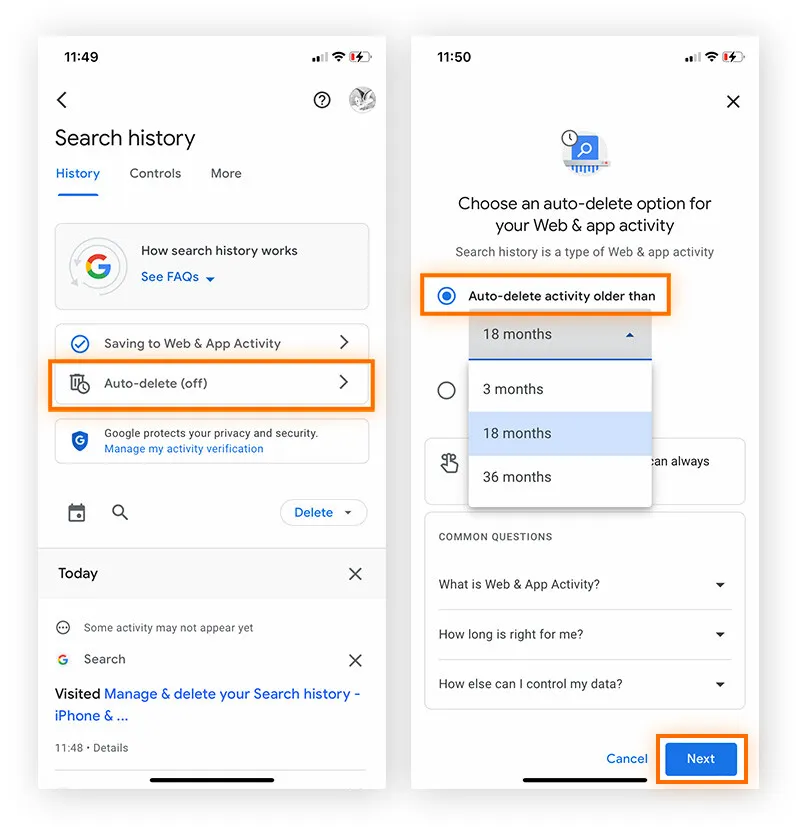
وقتی وارد تنظیمات حساب گوگل خود شدید، به دنبال بخشی به نام «دادهها و حریم خصوصی» بگردید. این بخشی است که گوگل از طریق آن به شما امکان کنترل اطلاعات شخصیتان، از جمله آنچه جمعآوری میکند، را میدهد.
به پایین اسکرول کنید و گزینه تنظیمات تاریخچه (History settings) یا فعالیت وب و برنامه (Web & App Activity) را پیدا کنید.
روی آن ضربه بزنید، و سپس گزینههایی برای مشاهده یا مدیریت فعالیت خود مشاهده خواهید کرد.
از اینجا، با انتخاب گزینه مدیریت تمام فعالیتهای وب و برنامه، گزارش مفصلی از جستجوهای شما در دستگاههای مختلف باز میشود. اگر قصد دارید برخی از ورودیها را حذف کنید یا کلاً همه چیز را از نو بسازید، دقیقاً همان جایی است که باید بروید.
مرحله ۳؛ نحوه حذف جستجوهای خاص در مقابل کل تاریخچه شما
حذف سابقه جستجوی گوگل در موبایل میتواند دو معنی داشته باشد: خلاص شدن از شر چند جستجوی شرمآور یا پاک کردن همه چیز به طور همزمان.
برای حذف جستجوهای تکی:
- در صفحه فعالیت وب و برنامه خود، فهرستی از جستجوهای اخیر را مشاهده خواهید کرد.
- روی منوی سه نقطهای کنار هر جستجویی که میخواهید پاک کنید، ضربه بزنید.
- گزینه حذف را انتخاب کنید، و آن ورودی از تاریخچه شما حذف میشود.
- این حالت ایدهآل است اگر فقط میخواهید بخشهای خاصی را بدون از دست دادن کل رکورد پاک کنید.
برای حذف کل سابقه جستجوی خود:
- در همان داشبورد فعالیت، روی حذف فعالیت بر اساس ضربه بزنید.
- برای حذف همه چیز، گزینه «همه زمانها» را انتخاب کنید.
- وقتی از شما خواسته شد، حذف را تأیید کنید.
هشدار: این کار برگشتناپذیر است و کل بایگانی جستجوی شما پاک خواهد شد، که گاهی اوقات میتواند بر خدمات شخصیسازیشده تأثیر بگذارد.
به یاد داشته باشید، پاک کردن جستجوها در اینجا، دادههای ذخیره شده در جاهای دیگر، مانند سابقه مرور Chrome یا دادههای برنامه را حذف نمیکند. این موارد نیاز به مراحل پاکسازی اضافی دارند.
انتهای مطلب/آ.ع