نحوه باز کردن قفل و فعال کردن تاچ پد در لپ تاپ اچ پی
فعال کردن تاچ پد در لپ تاپ اچ پی یکی از نیازهای اساسی کاربران است که گاهی به دلیل تنیمات سیستم یا خاموش شدن ناخواسته، غیر فعال می شود. با روش های ساده و مرحله به مرحله دوباره تاچ پد خود را فعال کرده و به راحتی از آن استفاده کنید.
روش های فعال کردن تاچ پد در لپ تاپ اچ پی بسیار ساده است و ما در پارت نیوز به صورت تصویری این فعال سازی را آموزش داده ایم تا مبتدی ترین افراد بتوانند مشکلات خود را به راحتی حل کنند. همچنین نکات کاربردی برای بررسی تنظیمات سیستم و کلیدهای میانبر ارائه شده است تا تجربه کاربری شما بهبود یابد.
فهرست
نحوه فعال کردن تاچ پد در لپ تاپ اچ پی
این مقاله نحوه قفل کردن و باز کردن قفل تاچپد در لپتاپ اچپی را توضیح میدهد.
لپتاپ های اچ پی با تاچپد سیناپتیکس
پیشنهاد میکنیم با یک ضربه دوگانه ساده در گوشه بالا سمت چپ صفحه لمسی شروع کنید. اگر لپتاپ شما تاچپد Synaptics داشته باشد، این روش باید کار کند. وقتی چراغ گوشه تاچپد خاموش شود، قفل آن باز میشود.



اگر با یک ضربه جواب نداد، فشار دادن طولانیتر و پنج ثانیهای را امتحان کنید.
لپتاپهای اچپی با کلید روشن/خاموش تاچپد
بعضی از لپتاپهای قدیمیتر اچپی یک کلید اختصاصی در کنار تاچپد دارند که میتوان آن را روشن و خاموش کرد. میتوانید آن را با چراغ نشانگرش تشخیص دهید – زرد، نارنجی یا آبی به معنای قفل بودن تاچپد است. برای فعال کردن آن، دو بار روی حسگر ضربه بزنید.
مانند تاچپدهای Synaptics، این کار تاچپد را دوباره روشن میکند. برای قفل کردن دوباره آن از همین روش استفاده کنید – چراغ دوباره روشن خواهد شد.
تاچپد اچپی قفل شده و کار نمیکند؟ این روش را امتحان کنید
راه دیگر برای باز کردن قفل تاچپد از طریق ویندوز است. برنامه تنظیمات شامل یک گزینه برای مدیریت عملکرد تاچپد است و Device Manager میتواند تاچپد غیرفعال را تعمیر کند.
برای پیدا کردن دکمهی فعال/غیرفعال کردن تاچپد در تنظیمات، این مراحل را دنبال کنید:
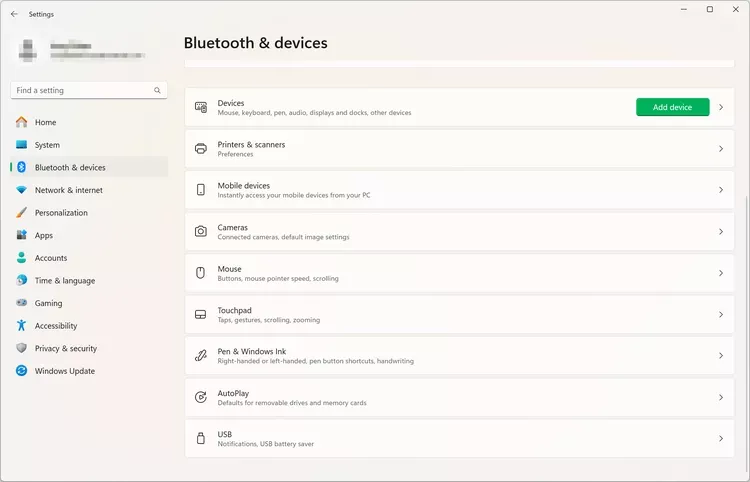
1. تنظیمات (WIN+i) را باز کنید و Bluetooth & devices (Windows 11) یا Devices (Windows 10) را انتخاب کنید.
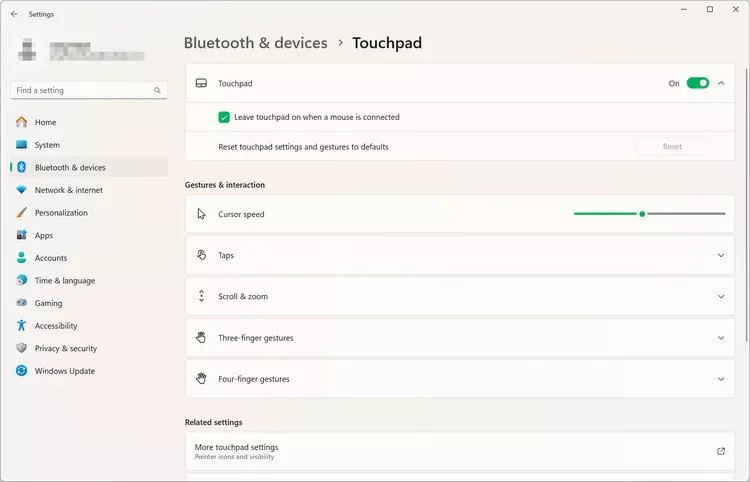
2. پد لمسی را انتخاب کنید.
3. صفحه لمسی را روشن کنید.
مدیریت دستگاه شامل کنترلهایی برای سختافزار، از جمله تاچپد، است. تنظیمات را بررسی کنید تا مطمئن شوید که فعال است.
1. مدیریت دستگاهها (Device Manager) را باز کنید. میتوانید روی دکمه شروع (Start) کلیک کرده و آن را جستوجو کنید.
2. روی دسته بندی Mice and other pointer devices دوبار کلیک کنید.
3. روی تاچپد خود دو بار کلیک کنید یا دو بار ضربه بزنید. این دستگاه ممکن است HID-compliant mouse یا Synaptics HID TouchPad نام داشته باشد.
4. تب Driver را در بالای پنجره Properties انتخاب کنید.
5. برای فعال کردن تاچپد، گزینه Enable Device و برای غیرفعال کردن آن، گزینه Disable Device را انتخاب کنید.
نحوه فعال کردن تاچ پد در لپ تاپ های HP
لپتاپهای اچپی گزینههای مختلفی برای خاموش کردن تاچپد ارائه میدهند تا در تایپ، بازی یا سایر فعالیتها، به خصوص هنگام استفاده از ماوس خارجی، اختلال ایجاد نکند.
این همچنین به این معنی است که ممکن است عملکرد ماوس به طور تصادفی قفل شود. در این صورت، دستورالعملهای بالا را دنبال کنید تا به راحتی صفحه لمسی را باز کنید.
اگر صفحه لمسی شما هنوز کار نمیکند، روشهای دیگری نیز وجود دارد که میتوانید امتحان کنید.
انتهای مطلب/آ.ع