
نحوه راه اندازی USB Tethering در ویندوز 11؛ به صورت گام به گام
راه اندازی USB Tethering در ویندوز 11 یکی از سریع ترین و مطمئن ترین روشها بریا اتصال لپتاپ یا کامپیوتر به اینترنت گوشی است، مخصوصا وقتی وای فای در دسترس نیست.
این مطلب از پارت نیوز نحوه راه اندازی USB Tethering در ویندوز 11 را توضیح میدهد. مراحل دقیق فعالسازی اتصال به اینترنت در دستگاههای تلفن همراه و نکاتی برای حل مشکلات هنگام عدم اتصال اینترنت را خواهید یافت.
نحوه راه اندازی USB Tethering در ویندوز 11
ما در چند مرحله ساده و تصویری به شما کمک می کنیم تا USB Tethering در ویندوز 11 را راه اندازی کنید.
در اینجا نحوه فعال کردن اتصال USB در تلفن هوشمند شما آورده شده است تا بتوانید از اتصال اینترنت آن در لپتاپ، رایانه، تبلت یا دستگاههای دو در یک مانند مایکروسافت سرفیس که ویندوز ۱۱ دارند استفاده کنید.
مرحله اول




وایفای کامپیوتر خود را خاموش کنید تا از اتصال آن به شبکههای دیگر جلوگیری شود. سریعترین راه این است که آیکون وایفای را از نوار وظیفه انتخاب کنید، یا میتوانید از طریق تنظیمات > شبکه و اینترنت (Settings > Network & internet) اقدام کنید.
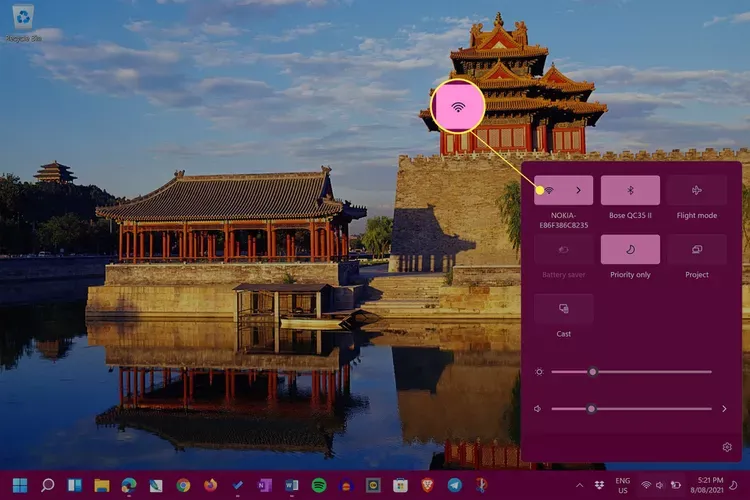
مرحله دوم راه اندازی USB Tethering در ویندوز 11
گوشی هوشمند خود را با استفاده از یک کابل USB سازگار به دستگاه ویندوز ۱۱ خود وصل کنید.
مرحله سوم
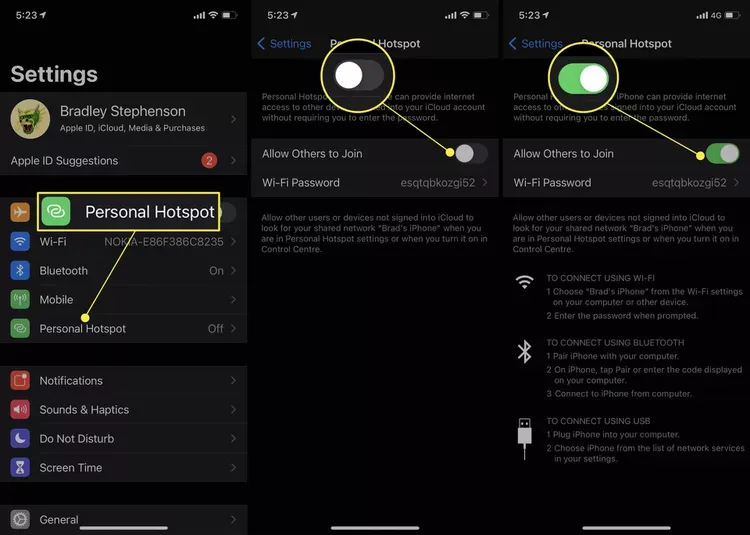
اگر کامپیوتر شما از اینترنت آیفون استفاده میکند، هاتاسپات را روشن کنید: به تنظیمات > تلفن همراه > هاتاسپات شخصی یا تنظیمات > هاتاسپات شخصی بروید، سپس گزینه «اجازه به دیگران برای پیوستن» را فعال کنید.
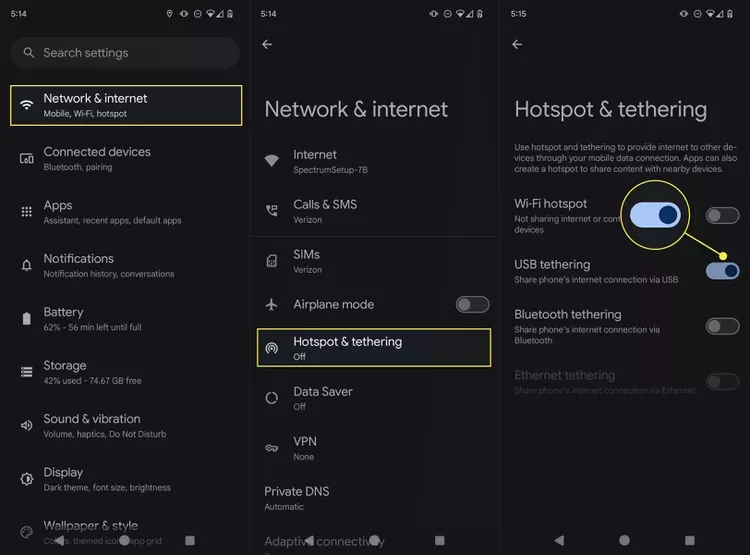
برای اندروید، فعال کردن هاتاسپات کمی متفاوت است: به تنظیمات > شبکه و اینترنت > هاتاسپات و اتصال به اینترنت بروید، سپس اتصال به اینترنت از طریق USB را فعال کنید.
مرحله چهارم
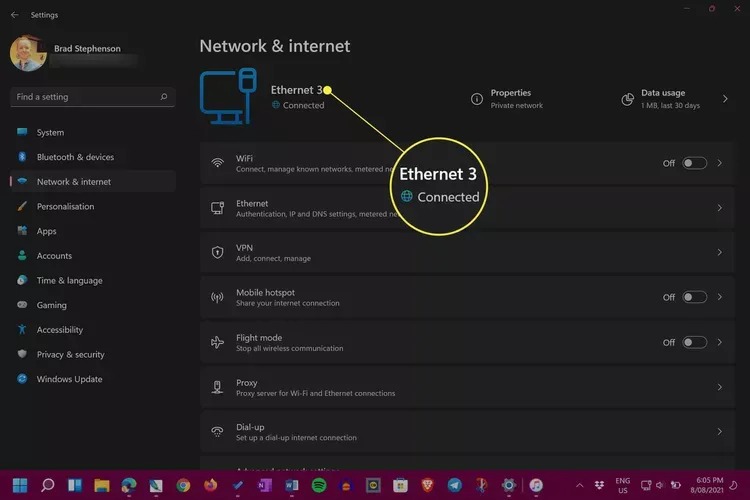
پس از برقراری اتصال، نماد اترنت باید در نوار وظیفه نزدیک ساعت ظاهر شود. همچنین میتوانید با باز کردن تنظیمات > شبکه و اینترنت، از فعال بودن اتصال USB مطمئن شوید.
انتهای مطلب/آ.ع